1. 导入书签:
- 打开谷歌浏览器,点击左上角的菜单按钮(通常是一个三条横线的图标)。
- 在下拉菜单中选择“更多工具”,然后选择“书签”。
- 在弹出的窗口中,你可以看到你的所有书签。点击“导入”按钮,选择你想要导入的书签文件(通常是.crx格式),然后点击“打开”按钮。
- 等待导入完成,新的书签就会出现在书签列表中。
2. 导出书签:
- 同样地,点击“更多工具”>“书签”。
- 在弹出的窗口中,点击“导出”按钮,选择你想要导出的书签文件(通常是.crx格式)。
- 等待导出完成,新的书签文件会出现在你的下载文件夹中。
3. 同步书签:
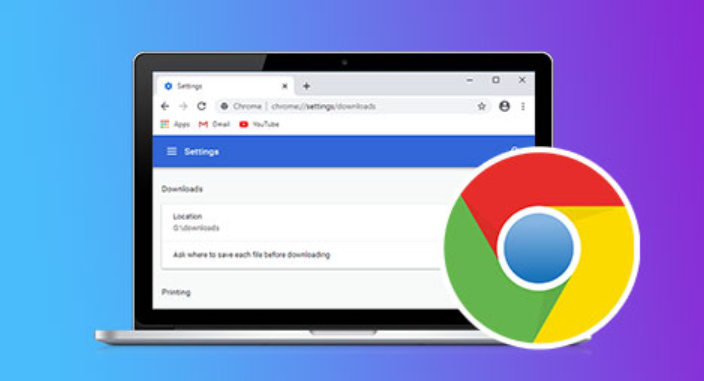
- 在谷歌浏览器的设置中,找到“同步”选项。
- 如果你使用的是谷歌账户登录,那么默认情况下,你的书签应该已经同步了。如果没有,你需要手动进行同步。
- 点击“同步”按钮,然后选择“同步书签”。
- 等待同步完成,你的书签应该会出现在其他设备上。
4. 使用第三方插件:
- 如果你想要在多个设备之间更轻松地同步书签,可以考虑使用第三方插件。例如,有一些插件可以帮助你自动同步书签。
- 安装并启用这些插件后,它们通常会提供一个简单的界面来帮助你同步书签。
5. 注意事项:
- 确保你的书签文件是最新的,以便保持同步。
- 如果你的设备丢失或被盗,确保你已经从备份中恢复你的书签。
- 注意保护你的个人信息,不要将敏感信息保存在书签文件中。