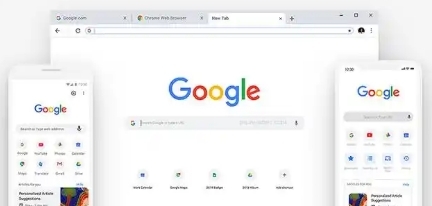
1. 打开OPPO浏览器,进入主界面。
2. 点击页面右上角的菜单按钮(通常是一个齿轮形状的图标),选择“设置”选项。
3. 在设置页面中,找到“智能侧边栏”或“快捷工具”选项,点击进入。
4. 在智能侧边栏或快捷工具页面中,你可以看到当前可用的快捷工具列表。这些快捷工具包括:
- 收藏夹:快速访问你的常用网站和书签。
- 历史记录:快速查看浏览过的网页和历史记录。
- 搜索:快速输入关键词进行搜索。
- 下载:快速打开下载中心,管理已下载的文件。
- 书签:快速打开书签页面,查看和管理你的书签。
- 收藏夹:快速打开收藏夹页面,查看和管理你的收藏内容。
- 历史记录:快速查看浏览过的网页和历史记录。
- 搜索:快速输入关键词进行搜索。
- 下载:快速打开下载中心,管理已下载的文件。
- 书签:快速打开书签页面,查看和管理你的书签。
- 收藏夹:快速打开收藏夹页面,查看和管理你的收藏内容。
- 历史记录:快速查看浏览过的网页和历史记录。
- 搜索:快速输入关键词进行搜索。
- 下载:快速打开下载中心,管理已下载的文件。
- 书签:快速打开书签页面,查看和管理你的书签。
- 收藏夹:快速打开收藏夹页面,查看和管理你的收藏内容。
- 历史记录:快速查看浏览过的网页和历史记录。
- 搜索:快速输入关键词进行搜索。
- 下载:快速打开下载中心,管理已下载的文件。
- 书签:快速打开书签页面,查看和管理你的书签。
- 收藏夹:快速打开收藏夹页面,查看和管理你的收藏内容。
- 历史记录:快速查看浏览过的网页和历史记录。
- 搜索:快速输入关键词进行搜索。
- 下载:快速打开下载中心,管理已下载的文件。
- 书签:快速打开书签页面,查看和管理你的书签。
- 收藏夹:快速打开收藏夹页面,查看和管理你的收藏内容。
- 历史记录:快速查看浏览过的网页和历史记录。
- 搜索:快速输入关键词进行搜索。
- 下载:快速打开下载中心,管理已下载的文件。
- 书签:快速打开书签页面,查看和管理你的书签。
- 收藏夹:快速打开收藏夹页面,查看和管理你的收藏内容。
- 历史记录:快速查看浏览过的网页和历史记录。
- 搜索:快速输入关键词进行搜索。
- 下载:快速打开下载中心,管理已下载的文件。
- 书签:快速打开书签页面,查看和管理你的书签。
- 收藏夹:快速打开收藏夹页面,查看和管理你的收藏内容。
- 历史记录:快速查看浏览过的网页和历史记录。
- 搜索:快速输入关键词进行搜索。
- 下载:快速打开下载中心,管理已下载的文件。
- 书签:快速打开书签页面,查看和管理你的书签。
- 收藏夹:快速打开收藏夹页面,查看和管理你的收藏内容。
- 历史记录:快速查看浏览过的网页和历史记录。
- 搜索:快速输入关键词进行搜索。
- 下载:快速打开下载中心,管理已下载的文件。
- 书签:快速打开书签页面,查看和管理你的书签。
- 收藏夹:快速打开收藏夹页面,查看和管理你的收藏内容。
- 历史记录:快速查看浏览过的网页和历史记录。
- 搜索:快速输入关键词进行搜索。
- 下载:快速打开下载中心,管理已下载的文件。
- 书签:快速打开书签页面,查看和管理你的书签。
- 收藏夹:快速打开收藏夹页面,查看和管理你的收藏内容。
- 历史记录:快速查看浏览过的网页和历史记录。
- 搜索:快速输入关键词进行搜索。
- 下载:快速打开下载中心,管理已下载的文件。
- 书签:快速打开书签页面,查看和管理你的书签。
- 收藏夹:快速打开收藏夹页面,查看和管理你的收藏内容。
- 历史记录:快速查看浏览过的网页和历史记录。
- 搜索:快速输入关键词进行搜索。
- 下载:快速打开下载中心,管理已下载的文件。
- 书签:快速打开书签页面,查看和管理你的书签。
- 收藏夹:快速打开收藏夹页面,查看和管理你的收藏内容。
- 历史记录:快速查看浏览过的网页和历史记录。
- 搜索:快速输入关键词进行搜索。
- 下载:快速打开下载中心,管理已下载的文件。
- 书签:快速打开书签页面,查看和管理你的书签。
- 收藏夹:快速打开收藏夹页面,查看和管理你的收藏内容。
- 历史记录:快速查看浏览过的网页和历史记录。
- 搜索:快速输入关键词进行搜索。
- 下载:快速打开下载中心,管理已下载的文件。
- 书签:快速打开书签页面,查看和管理你的书签。
- 收藏夹:快速打开收藏夹页面,查看和管理你的收藏内容。
- 历史记录:快速查看浏览过的网页和历史记录。
- 搜索:快速输入关键词进行搜索。
- 下载:快速打开下载中心,管理已下载的文件。
- 书签:快速打开书签页面,查看和管理你的书签。
- 收藏夹:快速打开收藏夹页面,查看和管理你的收藏内容。
- 历史记录:快速查看浏览过的网页和历史记录。
- 搜索:快速输入关键词进行搜索。
- 下载:快速打开下载中心,管理已下载的文件。
- 书签:快速打开书签页面,查看和管理你的书签。
- 收藏夹:快速打开收藏夹页面,查看和管理你的收藏内容。
- 历史记录:快速查看浏览过的网页和历史记录。
- 搜索:快速输入关键词进行搜索。
- 下载:快速打开下载中心,管理已下载的文件。
- 书签:快速打开书签页面,查看和管理你的书签。
- 收藏夹:快速打开收藏夹页面,查看和管理你的收藏内容。
- 历史记录:快速查看浏览过的网页和历史记录。
- 搜索:快速输入关键词进行搜索。
- 下载:快速打开下载中心,管理已下载的文件。
- 书签:快速打开书签页面,查看和管理你的书签。
- 收藏夹:快速打开收藏夹页面,查看和管理你的收藏内容。
- 历史记录:快速查看浏览过的网页和历史记录。
- 搜索:快速输入关键词进行搜索。
- 下载:快速打开下载中心,管理已下载的文件。
- 书签:快速打开书签页面,查看和管理你的书签。
- 收藏夹:快速打开收藏夹页面,查看和管理你的收藏内容。
- 历史记录:快速查看浏览过的网页和历史记录。
- 搜索:快速输入关键词进行搜索。
- 下载:快速打开下载中心,管理已下载的文件。
- 书签:快速打开书签页面,查看和管理你的书签。
- 收藏夹:快速打开收藏夹页面,查看和管理你的收藏内容。
- 历史记录:快速查看浏览过的网页和历史记录。
- 搜索:快速输入关键词进行搜索。
- 下载:快速打开下载中心,管理已下载的文件。
- 书签:快速打开书签页面,查看和管理你的书签。
- 收藏夹:快速打开收藏夹页面,查看和管理你的收藏内容。
- 历史记录:快速查看浏览过的网页和历史记录。
- 搜索:快速输入关键词进行搜索。
- 下载:快速打开下载中心,管理已下载的文件。
- 书签:快速打开书签页面,查看和管理你的书签。
- 收藏夹:快速打开收藏夹页面,查看和管理你的收藏内容。
- 历史记录:快速查看浏览过的网页和历史记录。
- 搜索:快速输入关键词进行搜索。
- 下载:快速打开下载中心,管理已下载的文件。
- 书签:快速打开书签页面,查看和管理你的书签。
- 收藏夹:快速打开收藏夹页面,查看和管理你的收藏内容。
- 历史记录:快速查看浏览过的网页和历史记录。
- 搜索:快速输入关键词进行搜索。
- 下载:快速打开下载中心,管理已下载的文件。
- 书签:快速打开书签页面,查看和管理你的书签。
- 收藏夹:快速打开收藏夹页面,查看和管理你的收藏内容。
- 历史记录:快速查看浏览过的网页和历史记录。
- 搜索:快速输入关键词进行搜索。
- 下载:快速打开下载中心,管理已下载的文件。
- 书签:快速打开书签页面,查看和管理你的书签。
- 收藏夹:快速打开收藏夹页面,查看和管理你的收藏内容。
- 历史记录:快速查看浏览过的网页和历史记录。
- 搜索:快速输入关键词进行搜索。
- 下载:快速打开下载中心,管理已下载的文件。
- 书签:快速打开书签页面,查看和管理你的书签