一、准备工作
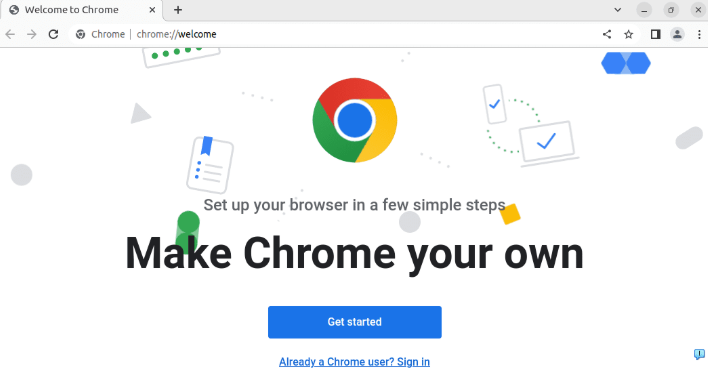
1. 安装Chrome浏览器:确保您已经安装了最新版本的Chrome浏览器。您可以从Chrome的官方网站下载并安装。
2. 了解基本概念:熟悉浏览器的基本操作,包括地址栏、书签、历史记录等。
二、多窗口操作
1. 创建新窗口
- 打开一个网页或应用。
- 点击页面右上角的“更多”按钮(通常是一个向下的箭头)。
- 选择“在新标签页中打开链接”。
- 输入网址或复制粘贴URL到地址栏中。
- 按Enter键或点击“打开链接”按钮。
2. 切换窗口
- 在当前窗口中,点击地址栏左侧的关闭按钮(通常是一个灰色的小圆圈)。
- 在弹出的菜单中选择“新建标签页”或“新建窗口”。
- 在新窗口或标签页中打开另一个网页或应用。
3. 关闭窗口
- 在当前窗口中,点击地址栏左侧的关闭按钮。
- 在弹出的菜单中选择“关闭此标签页”。
- 在新的标签页中,点击地址栏左侧的关闭按钮。
- 在弹出的菜单中选择“关闭所有标签页”。
三、标签管理
1. 添加标签页
- 在当前窗口中,点击地址栏左侧的关闭按钮。
- 在弹出的菜单中选择“新建标签页”。
- 在新标签页中打开您想要添加的网页或应用。
2. 删除标签页
- 在当前窗口中,点击地址栏左侧的关闭按钮。
- 在弹出的菜单中选择“删除标签页”。
- 在弹出的对话框中选择要删除的标签页,然后点击“删除”。
3. 重命名标签页
- 在当前窗口中,点击地址栏左侧的关闭按钮。
- 在弹出的菜单中选择“重命名标签页”。
- 输入新的标签名,然后点击“确定”。
四、高级技巧
1. 快捷键操作:熟悉常用的快捷键,如Ctrl+T(新建标签页),Ctrl+N(新建窗口),Ctrl+W(关闭窗口)等。
2. 自定义浏览器:通过设置,可以自定义浏览器的外观、主题、插件等。
3. 利用扩展程序:安装并使用浏览器扩展程序来增强功能,如书签管理器、广告拦截器等。
4. 学习自动化脚本:对于需要重复执行的任务,可以使用浏览器自动化脚本来实现。
五、注意事项
1. 保护隐私:不要随意访问不熟悉的网站,以免泄露个人信息。
2. 保持更新:定期检查并更新浏览器,以确保安全和功能的完整性。
3. 合理使用:避免过度依赖多窗口和标签页,以免影响工作效率。
通过以上步骤和技巧,您可以在Google浏览器中高效地进行多窗口操作和标签管理,从而提升您的工作和娱乐体验。