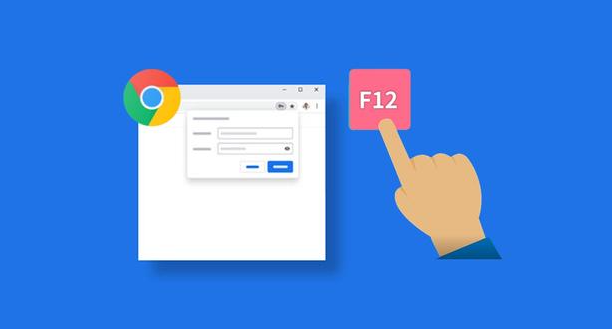
1. 打开开发者工具:在任意一个网页上,按下`f12`键或者右键点击页面空白处,选择“检查”或“开发者工具”,即可打开开发者工具。
2. 断点设置:在开发者工具中,可以通过点击“断点”按钮来设置断点,当代码执行到断点位置时,会暂停执行并显示当前状态。
3. 单步执行:通过点击“单步执行”按钮,可以逐行执行代码,查看每一行代码的执行情况。
4. 调试:在开发者工具中,可以使用“断点”和“单步执行”功能进行调试。当代码执行到断点位置时,可以查看变量的值、调用栈等信息。
5. 控制台:在开发者工具中,有一个名为“控制台”的区域,可以用来查看和修改变量值、打印日志等。
6. 性能分析:在开发者工具中,有一个名为“性能”的区域,可以用来分析网页的性能指标,如加载时间、渲染时间等。
7. 元素选择器:在开发者工具中,可以通过输入元素选择器来选中特定的元素,方便进行样式调整、脚本操作等。
8. css选择器:在开发者工具中,可以通过输入css选择器来选中特定的css规则,方便进行样式调整、脚本操作等。
9. javascript代码片段:在开发者工具中,可以通过输入javascript代码片段来快速插入或修改javascript代码。
10. console.log:在开发者工具中,可以通过输入`console.log()`函数来输出信息到控制台。
11. 网络请求:在开发者工具中,可以通过输入`network.request()`函数来查看网页的网络请求情况,包括请求类型、请求头、响应数据等。
12. 资源文件:在开发者工具中,可以通过输入`resource.file()`函数来查看网页的资源文件情况,包括文件路径、文件类型等。
13. css样式:在开发者工具中,可以通过输入`styles.css()`函数来查看网页的css样式表内容。
14. javascript脚本:在开发者工具中,可以通过输入`scripts.js()`函数来查看网页的javascript脚本内容。
15. 元素:在开发者工具中,可以通过输入`elements.()`函数来查看网页的元素内容。
以上是一些常用的开发者工具操作技巧总结教程,希望对你有所帮助。