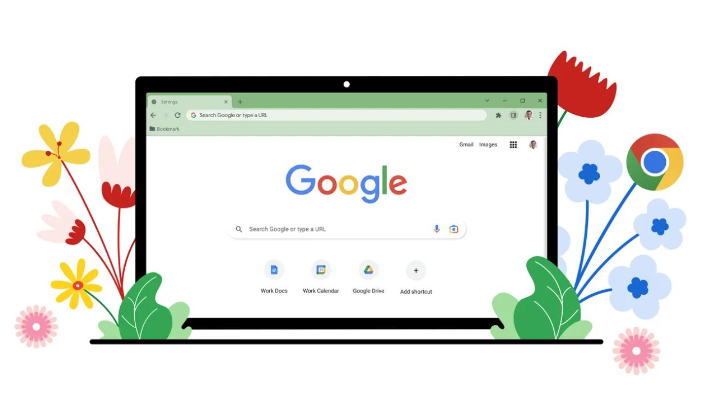
- 打开谷歌官方网站(https://www.google.com/),点击“更多工具”>“下载 Chrome”。
- 选择适合你操作系统的版本,然后点击“下载”按钮。
- 下载完成后,运行安装程序并按照提示完成安装。
2. 快速切换标签页:
- 在任意一个标签页上,点击右上角的三个点图标(或按下`Ctrl+Shift+T`快捷键)。
- 在下拉菜单中选择“新建标签页”,或者直接输入网址后按回车键。
- 如果你想回到之前打开的标签页,可以点击页面顶部的地址栏,输入网址后按回车键。
3. 快速访问最近使用的标签页:
- 在任意一个标签页上,点击右上角的三个点图标(或按下`Ctrl+Shift+T`快捷键)。
- 在下拉菜单中选择“最近使用的标签页”,或者直接输入网址后按回车键。
4. 自定义浏览器设置:
- 在任意一个标签页上,点击右上角的三个点图标(或按下`Ctrl+Shift+T`快捷键)。
- 在下拉菜单中选择“更多工具”,然后找到“开发者工具”并点击。
- 在“开发者工具”中,你可以调整各种浏览器设置,如主题、速度、隐私等。
5. 使用快捷键快速切换标签页:
- 在任意一个标签页上,点击右上角的三个点图标(或按下`Ctrl+Shift+T`快捷键)。
- 在下拉菜单中选择“新建标签页”,或者直接输入网址后按回车键。
- 如果你想回到之前打开的标签页,可以点击页面顶部的地址栏,输入网址后按回车键。
- 按住`Alt`键,然后点击你想要切换到的标签页,即可快速切换到该标签页。