一、简介
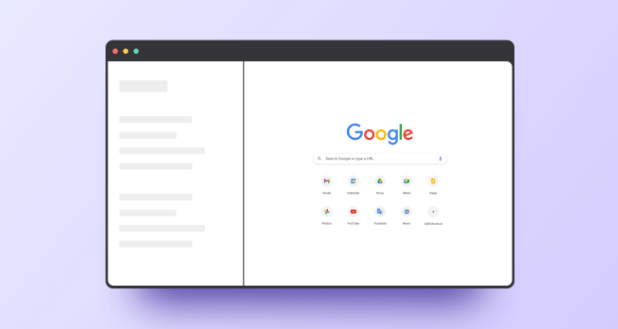
Chrome浏览器是一款功能强大且用户友好的网页浏览器。为了提高用户体验,我们可以通过一些简单的操作来优化Chrome浏览器的界面布局。本文将介绍一些常用的操作便捷技巧,帮助您更好地使用Chrome浏览器。
二、快捷键操作
1. 打开菜单:按下Ctrl+Shift+T键,即可快速打开菜单。
2. 关闭标签页:按下Ctrl+W键,即可快速关闭当前标签页。
3. 刷新页面:按下F5键,即可快速刷新当前页面。
4. 保存文件:按下Ctrl+S键,即可快速保存当前文件。
5. 退出程序:按下Ctrl+Q键,即可退出Chrome浏览器。
三、自定义设置
1. 主题设置:在Chrome浏览器的右上角,点击“三点”图标,选择“主题”。在这里,您可以选择不同的主题,如经典、夜间模式等。
2. 键盘快捷键:在Chrome浏览器的右上角,点击“三个点”图标,选择“键盘快捷键”。在这里,您可以自定义快捷键,以便更快地访问常用功能。
3. 插件管理:在Chrome浏览器的右上角,点击“三点”图标,选择“扩展程序”。在这里,您可以安装和卸载插件,以增强浏览器的功能。
四、界面布局优化
1. 调整窗口大小:在Chrome浏览器的右上角,点击“三点”图标,选择“窗口大小”。在这里,您可以调整浏览器窗口的大小,以便更舒适地查看网页内容。
2. 切换标签页:在Chrome浏览器的右上角,点击“三点”图标,选择“标签页”。在这里,您可以快速切换到其他标签页,以便同时查看多个网页。
3. 隐藏工具栏:在Chrome浏览器的右上角,点击“三点”图标,选择“工具栏”。在这里,您可以隐藏或显示工具栏,以便更专注于浏览网页内容。
4. 调整搜索框位置:在Chrome浏览器的右上角,点击“三点”图标,选择“搜索”。在这里,您可以调整搜索框的位置,以便更方便地输入关键词进行搜索。
五、总结
通过以上操作便捷技巧,我们可以有效地优化Chrome浏览器的界面布局,提高我们的工作效率和体验。希望这篇文章能帮助您更好地使用Chrome浏览器!