1. 下载谷歌浏览器
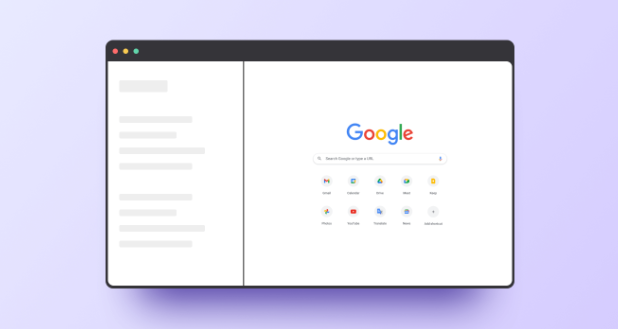
- 访问官方网站:打开浏览器的主页,通常在地址栏输入 `www.google.com` 或 `chrome.google.com`。
- 选择版本:在搜索框中输入“chrome”,然后从搜索结果中选择一个适合你操作系统的版本。例如,如果你使用的是windows 10,可能会看到“windows 10”版本的chrome。
- 下载安装:点击下载按钮,根据提示完成安装过程。安装完成后,系统会要求你启动浏览器。
2. 创建新账户
- 登录选项:启动chrome后,你会看到一个登录页面。如果你还没有谷歌账户,可以选择“创建新账户”。
- 填写信息:按照提示输入你的电子邮件地址、密码和其他相关信息。
- 验证邮箱:设置好邮箱后,系统会发送一个包含验证码的邮件到你提供的邮箱。点击邮件中的链接来验证邮箱地址。
- 激活账户:完成验证后,你可以开始使用谷歌浏览器了。
3. 自定义浏览器设置
- 打开菜单:在浏览器的右上角,你会看到一个三条横线的图标,点击它打开菜单。
- 选择偏好设置:在弹出的菜单中,找到并点击“偏好设置”。
- 自定义设置:在偏好设置中,你可以调整主题、语言、隐私设置等。这些设置可以帮助你更好地控制浏览器的行为,比如调整字体大小、更改背景颜色等。
4. 学习基本操作
- 打开网页:在地址栏输入你想要访问的网站地址,然后按回车键。
- 保存网页:当你想要保存某个网页时,可以右键点击该网页,然后选择“另存为”。这将把网页保存到你的电脑上,以便以后访问。
- 标签页管理:点击浏览器窗口底部的标签页按钮,可以打开或关闭不同的标签页。
5. 使用插件和扩展
- 安装扩展:在chrome网上应用店(chrome web store)中,你可以搜索并安装各种扩展程序来增强浏览器的功能。
- 管理扩展:安装完扩展后,你可以在扩展列表中找到它们,并通过点击对应的图标来启用或禁用它们。
6. 保持更新
- 检查更新:定期检查浏览器的更新是确保你获得最新功能和安全修复的重要步骤。
- 自动更新:大多数现代浏览器都支持自动更新功能,这样当有新版本发布时,浏览器会自动下载并安装更新。
7. 安全注意事项
- 避免点击不明链接:不要随意点击来历不明的链接,这可能会导致恶意软件的安装。
- 保护个人信息:在使用浏览器时,注意保护你的个人信息,避免泄露敏感数据。
总之,通过遵循上述步骤和建议,你应该能够快速地开始使用谷歌浏览器,并享受到其带来的便利和安全性。