当前位置:首页 > 谷歌浏览器下载及首次启动问题解决方案
谷歌浏览器下载及首次启动问题解决方案
来源:Google Chrome官网 时间:2026-01-06

谷歌浏览器下载及首次启动问题解决方案1

谷歌浏览器(google chrome)是一款广受欢迎的网页浏览器,它提供了快速、安全且用户友好的浏览体验。然而,有时用户可能会遇到下载或首次启动时的问题。以下是一些解决方案:
1. 检查网络连接:确保你的设备已连接到互联网。如果无法连接到互联网,你将无法下载任何文件。
2. 更新谷歌浏览器:访问谷歌官方网站(https://www.google.com/intl/en_us/chrome/),然后点击“更新”按钮。确保你的浏览器是最新版本,因为旧版本可能存在已知问题。
3. 清除缓存和cookies:在谷歌浏览器中,点击右上角的菜单按钮(通常显示为三个垂直点),然后选择“设置”。在设置页面中,找到“清除浏览数据”或“清除缓存和cookies”的选项,并按照提示操作。这可以帮助解决一些与缓存或cookies相关的常见问题。
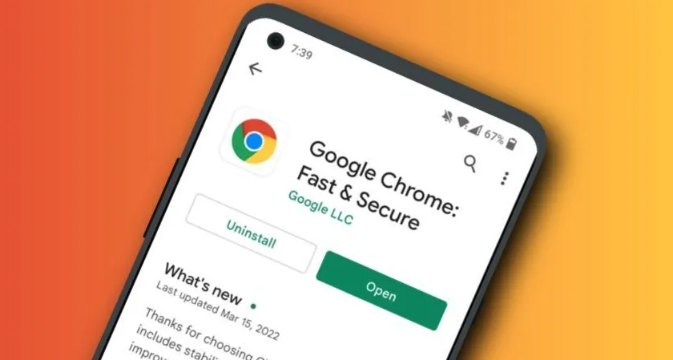
4. 重新安装谷歌浏览器:如果上述方法都无法解决问题,你可以尝试卸载当前的谷歌浏览器,然后重新下载并安装最新版本。
5. 检查系统兼容性:确保你的操作系统满足谷歌浏览器的最低要求。如果你使用的是较旧的操作系统,可能需要升级到最新版本的操作系统才能使用谷歌浏览器。
6. 联系谷歌支持:如果问题仍然存在,你可以联系谷歌官方支持寻求帮助。他们可以提供更专业的技术支持和解决方案。
请注意,这些解决方案可能不适用于所有情况,因此最好根据你的具体情况进行尝试。


相关阅读

谷歌浏览器设置自动将不同类型文件移动至分类目录

谷歌浏览器支持通过插件自动将不同类型的下载文件移动至指定目录,帮助用户实现文件分类管理,提升工作效率。

时间:2025-07-12

谷歌浏览器下载安装失败提示文件损坏的修复办法

介绍解决谷歌浏览器下载安装失败时因文件损坏引起问题的修复办法,确保用户能顺利完成安装。

时间:2025-07-15

google浏览器标签页恢复功能操作方法教程

google浏览器提供标签页恢复功能,用户可轻松找回误关闭的页面。方法简便,避免信息丢失,帮助提升工作与学习效率。

时间:2026-01-09

Chrome浏览器下载安装及插件同步设置全流程

详细介绍Chrome浏览器安装及插件同步的操作步骤,方便用户多设备共享浏览体验。

时间:2025-09-24

Chrome浏览器下载及安装及首次启动及插件优化及网络加速

Chrome浏览器提供下载安装、首次启动、插件优化及网络加速操作教程,帮助用户全面提升浏览器性能,优化插件运行效率,保障使用稳定顺畅。

时间:2026-01-15

Chrome浏览器安装包数字签名验证方法

介绍Chrome浏览器安装包数字签名的验证方法,确保安装安全,防止恶意软件侵害。

时间:2025-07-27

TOP