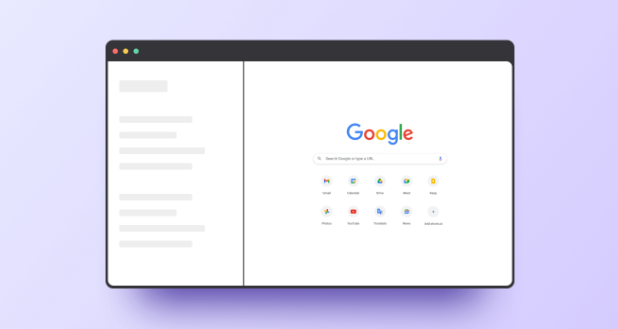
一、创建和管理自定义标签页
1. 创建新标签页:在Chrome浏览器中,点击地址栏右侧的“+”按钮,选择“新建标签页”,输入网址或访问特定网站,即可快速创建一个新的标签页。
2. 管理现有标签页:通过点击地址栏左侧的“标签页”图标,可以查看当前所有打开的标签页,包括已保存的和临时的。点击一个标签页,可以切换到该标签页,或者关闭它。
3. 删除标签页:长按一个标签页,会出现一个菜单,可以选择“删除标签页”。这将永久移除该标签页,确保不会意外地重新打开。
4. 重命名标签页:点击一个标签页,然后点击页面右上角的“...”图标,选择“重命名”,输入新的名称后确认即可。
5. 移动标签页:长按一个标签页,拖动到目标位置,松开鼠标即可完成移动。
6. 设置标签页行为:点击地址栏左侧的“标签页”图标,选择“设置”,在这里可以调整标签页的行为,如自动填充密码、同步书签等。
7. 启用/禁用标签页:点击地址栏左侧的“标签页”图标,选择“启用/禁用”,可以控制标签页的显示和隐藏。
8. 自定义快捷键:在“设置”中,可以找到“快捷键”选项,可以自定义常用的操作,如打开新标签页、关闭标签页等,以便快速访问。
9. 利用插件扩展:安装第三方插件,如“Tab Manager”、“Tabs Plus”等,可以更有效地管理标签页。
10. 清理缓存:定期清理浏览器缓存,以释放存储空间并提高浏览速度。
二、优化标签页布局
1. 调整窗口大小:通过拖动浏览器窗口的边缘,可以调整标签页的大小,使它们更加紧凑或分散。
2. 使用分屏模式:在两个标签页之间切换,可以同时打开多个网页,提高工作效率。
3. 利用侧边栏:将常用网站添加到侧边栏,可以快速访问这些网站,而无需打开多个标签页。
4. 隐藏不常用的标签页:通过右键点击标签页,选择“隐藏”,可以暂时隐藏不常用的标签页,以便集中注意力。
5. 调整颜色主题:根据个人喜好,可以调整浏览器的颜色主题,使界面更加舒适。
6. 使用夜间模式:开启夜间模式,可以使页面内容更易于阅读,减少眼睛疲劳。
7. 自定义导航栏:通过修改导航栏的布局和样式,可以更好地组织和管理标签页。
8. 利用书签功能:将常用的网址添加到书签中,可以快速访问这些网址,而无需打开多个标签页。
9. 使用快捷键:熟悉并熟练使用快捷键,可以更快地执行各种操作,提高工作效率。
10. 利用插件扩展:安装第三方插件,如“Tab Grouper”、“Tab Organizer”等,可以帮助更好地组织和管理标签页。
三、高效利用浏览器功能
1. 同步书签:通过同步书签,可以在不同设备间无缝切换,方便随时访问。
2. 同步历史记录:通过同步历史记录,可以在不同设备间无缝切换,方便随时访问。
3. 同步密码:通过同步密码,可以在不同设备间无缝切换,方便随时访问。
4. 同步下载文件:通过同步下载文件,可以在不同设备间无缝切换,方便随时访问。
5. 同步剪贴板:通过同步剪贴板,可以在不同设备间无缝切换,方便随时复制粘贴。
6. 同步扩展程序:通过同步扩展程序,可以在不同设备间无缝切换,方便随时安装和卸载。
7. 同步插件:通过同步插件,可以在不同设备间无缝切换,方便随时安装和卸载。
8. 同步设置:通过同步设置,可以在不同设备间无缝切换,方便随时调整。
9. 同步账户信息:通过同步账户信息,可以在不同设备间无缝切换,方便随时登录。
10. 同步应用程序数据:通过同步应用程序数据,可以在不同设备间无缝切换,方便随时启动。
四、注意事项
1. 保护隐私:在使用Chrome浏览器时,要时刻注意保护个人隐私,避免泄露敏感信息。
2. 保持更新:定期检查并更新Chrome浏览器,以确保获得最新的安全补丁和功能改进。
3. 谨慎点击:在浏览网页时,要谨慎点击不明链接,避免访问恶意网站或下载有害软件。
4. 合理使用插件:合理使用插件,避免安装过多不必要的插件,以免影响浏览器性能。
5. 备份数据:定期备份重要数据,以防意外丢失或损坏。
6. 安全上网:使用安全网络连接,避免在公共Wi-Fi环境下进行敏感操作。
7. 防止钓鱼攻击:警惕钓鱼网站和邮件,不要随意点击可疑链接或附件。
8. 注意网络安全:在公共场所使用电脑时,要注意网络安全,避免泄露个人信息。
9. 避免过度使用插件:过度使用插件可能导致浏览器性能下降,影响正常使用。
10. 及时更新软件:保持Chrome浏览器及其插件的最新状态,以享受最佳性能和安全性。
总之,掌握这些技巧和经验,可以帮助您更高效地管理Chrome浏览器中的标签页,从而提升工作效率和上网体验。